


Network Pro Simulator
Uji pemahamanmu tentang Sistem Komputer, Jaringan, dan Keamanan Data!
Pilih Misi (Kota) untuk Memulai Simulasi
Misi Selesai!
Skor Akhir Anda:
Selamat, Anda telah menyelesaikan simulasi. Kembali ke peta?


.jpeg)
Berprestasi, Berkarakter Luhur, dan Berwawasan Lingkungan.

Berprestasi, Berkarakter Luhur, dan Berwawasan Lingkungan.
.jpeg)
Berprestasi, Berkarakter Luhur, dan Berwawasan Lingkungan.

Berprestasi, Berkarakter Luhur, dan Berwawasan Lingkungan.


Uji pemahamanmu tentang Sistem Komputer, Jaringan, dan Keamanan Data!
Skor Akhir Anda:
Selamat, Anda telah menyelesaikan simulasi. Kembali ke peta?

Tes kemampuan logika dirancang untuk melatih dan mengukur kemampuan berpikir kritis, rasional, dan sistematis. Dalam tes ini, peserta akan dihadapkan pada berbagai bentuk soal yang menuntut kemampuan menganalisis pola, menarik kesimpulan, serta memahami hubungan sebab-akibat secara logis.
Melalui latihan ini, diharapkan peserta dapat mengembangkan cara berpikir yang lebih terstruktur, mampu memecahkan masalah secara efektif, dan mengambil keputusan berdasarkan pertimbangan yang logis. Bacalah setiap soal dengan cermat, pahami petunjuknya, dan gunakan penalaran yang tepat untuk menemukan jawaban terbaik.

Apa itu Google Sites?
Google Sites adalah sebuah platform pembuatan website yang menjadi bagian dari platform kolaborasi Google Workspace. Google Sites menyediakan sebuah website builder yang dapat kamu gunakan untuk menyusun sebuah situs sederhana.
Dengan Google Sites, kamu akan mendapatkan beberapa fitur pembuatan website mendasar, namun fungsional seperti:
Selain fitur-fitur di atas, terdapat juga opsi tambahan seperti divider dan table of content yang dapat meningkatkan user experience di website kamu.
Nah, setelah mengetahui fitur-fitur dasar dari Google Sites, sekarang saatnya kita coba untuk membuat website sederhana di platform ini.
Baca juga: Cara Membuat Website dari Nol Sampai Jadi
Google Sites adalah sebuah website builder dengan tampilan yang sangat sederhana dan intuitif. Jadi, kamu pasti dapat menggunakannya dengan mudah. Berikut ini adalah cara untuk membuat website di Google Sites dengan mudah:
Langkah pertama yang perlu kamu lakukan tentu saja mengakses halaman Google Sites. Kamu akan diharuskan untuk menggunakan akun Google untuk menggunakan tool ini dan menyimpan website yang kamu buat.
Setelah berhasil login ke halaman Dashboard, kamu akan disambut dengan beberapa pilihan template di bagian atas halaman. Kamu dapat memilih salah satu dari template tersebut untuk mempercepat proses pembuatan website.
Selain menggunakan template, kamu juga dapat membuat website dari nol dengan memilih opsi ‘Start a new site‘ yang ada di bagian kiri atas halaman (dengan tanpa + besar).
Setelah membuat website baru, kamu perlu mengisi judul website dan halaman utama agar lebih mudah untuk diingat. Kamu dapat mengubah judul website di bagian kiri atas halaman. Sedangkan judul halaman utama dapat diubah dengan meng-klik pada tulisan ‘Your page title‘.
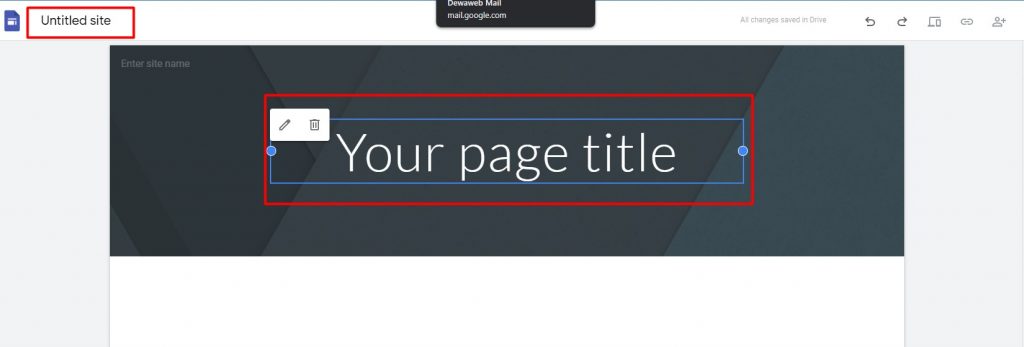
Setelah mengatur judul website dan halaman utama, kamu dapat mulai bermain-main dengan desain atau tampilan website kamu. Untuk melakukan hal tersebut, kamu perlu mengenali berbagai fitur yang ditawarkan oleh editor Google Sites.
Dalam interface Google Sites, kamu dapat menemukan tiga set menu editor yang berada di bagian tengah, atas, dan samping.
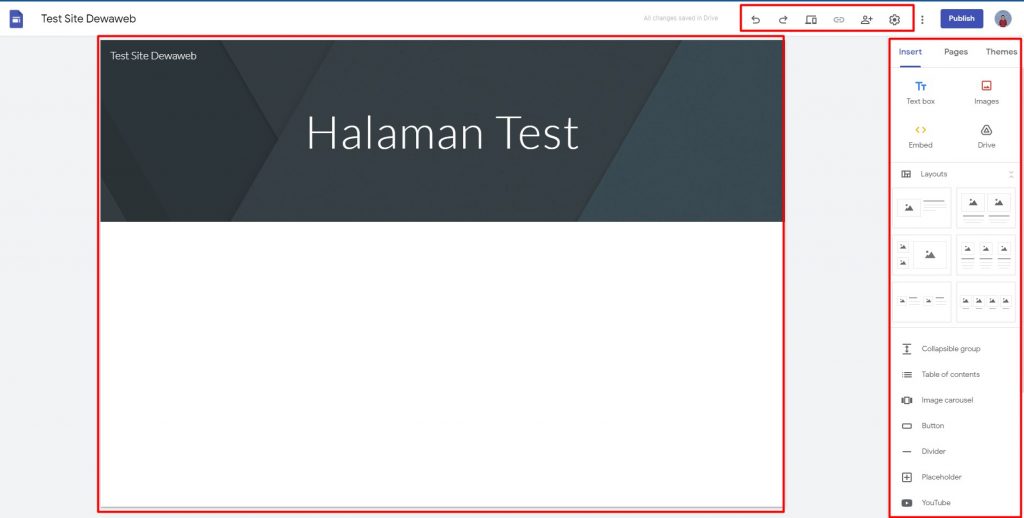
Mari kita bahas setiap menu yang berada pada masing-masing bagian di atas.
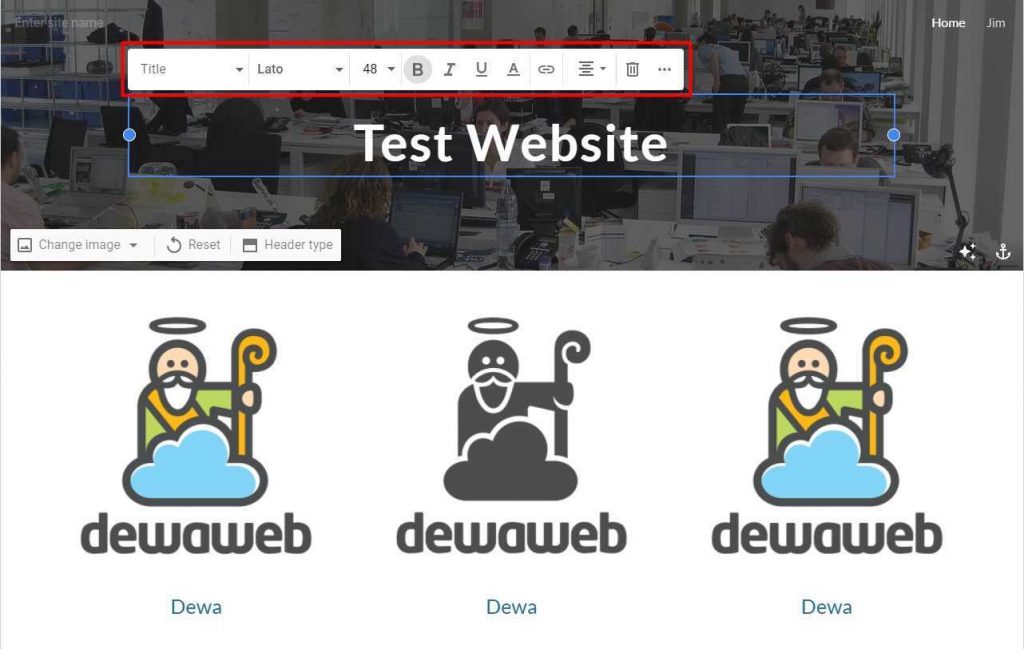
Editor bagian tengah ini berfungsi untuk mengelola semua elemen yang akan tampil di website secara langsung.
Setelah kamu menambahkan berbagai elemen, kamu dapat mengubah posisi dan melakukan perubahan seperti mengubah font, mengganti warna latar, mengatur paragraf, dan sebagainya melalui editor ini.
Di bagian atas layar, terdapat beberapa tombol yang berfungsi untuk melakukan tindakan yang tidak berkaitan langsung dengan desain website.

Berikut adalah fungsi dari tombol-tombol tersebut (dari kiri ke kanan):
Di bagian samping kanan halaman, kamu dapat menemukan menu bagian yang berisi berbagai macam fungsi. Ketiga menu tersebut adalah:
Mari kita bahas satu per satu, mulai dari fungsi yang berada di bawah menu Insert:
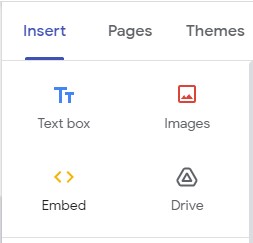
Pada kelompok paling atas, kamu dapat melihat empat tombol berwarna. Berikut ini adalah fungsi keempat tombol tersebut:
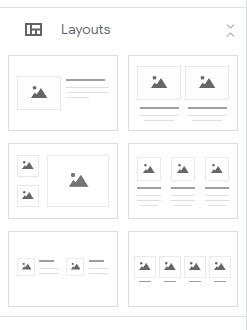
Di bawah sub-menu berjudul ‘Layout,’ kamu dapat melihat beberapa pilihan tata letak elemen di dalam website yang sedang kamu buat. Kamu dapat memilih layout tersebut untuk menyusun kelompok elemen.
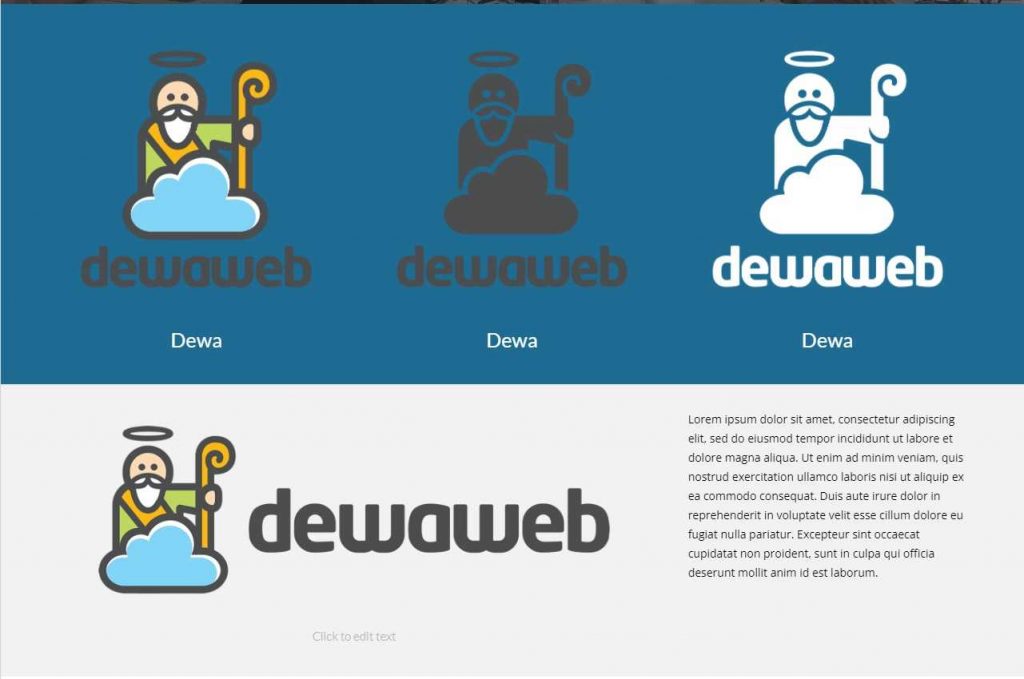
Kamu dapat menyusun beberapa layout sekaligus dalam satu halaman untuk meningkatkan estetika website, seperti contoh di bawah ini:
Bagian paling bawah dari menu Insert adalah daftar berisi berbagai elemen tambahan dengan berbagai macam fungsi.
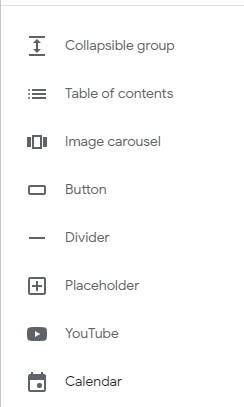
Kamu dapat menggunakan elemen-elemen ini untuk meningkatkan fungsionalitas website dengan divider, kalender, YouTube, dan lain-lain.
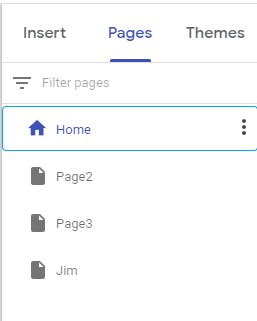
Di sebelah kanan tab Insert, kamu dapat melihat tab dengan judul Pages. Tab Pages ini berfungsi untuk:
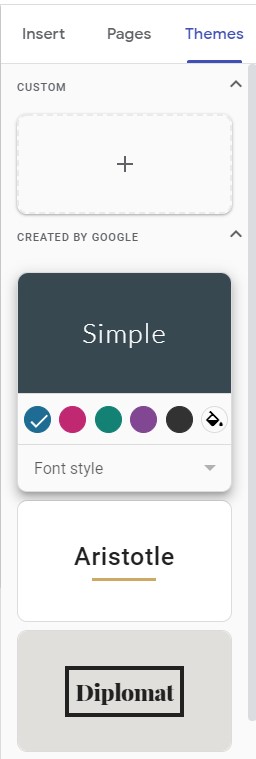
Tab terakhir di menu bagian kanan adalah Themes. Seperti namanya, tab ini berisi berbagai pilihan tema yang dapat kamu gunakan dari Google Sites. Tapi, kamu juga dapat membuat tema sendiri dengan logo, gambar, font, dan skema warna yang dapat kamu atur sesuka hati.
Setelah kamu merasa cukup puas dengan tampilan website-mu, kamu dapat langsung mempublikasikannya dengan menekan tombol Publish yang ada di bagian kanan atas halaman.
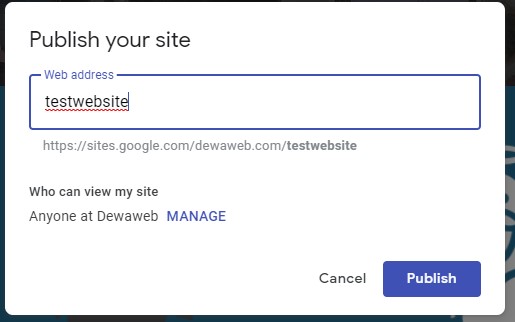
Ketika kamu menekan tombol Publish, maka kamu dapat mengatur URL untuk website kamu. Jika kamu menggunakan akun Google pribadi, maka URL website kamu akan memiliki struktur sebagai berikut:
https://sites.google.com/view/nama-website
Tapi jika kamu menggunakan akun Google sekolah atau perusahaan, maka URL website kamu akan mengandung nama organisasi di dalamnya:
https://sites.google.com/namaorganisasi/nama-website
Setelah kamu menentukan URL yang ingin digunakan untuk mengakses website, cukup tekan Publish dan website kamu sudah dapat diakses oleh orang lain.
Meskipun platform Google Sites dapat dibilang sangat sederhana jika dibandingkan dengan website builder lain, bukan berarti website kamu tak bisa terlihat profesional.
Agar website kamu semakin ciamik, kamu dapat menambahkan custom domain untuk menggantikan URL yang sudah diatur di langkah sebelumnya.
Jika kamu berpikir bahwa domain itu mahal, Dewaweb bisa meyakinkanmu bahwa pemikiran itu tidaklah benar. Kamu dapat membeli domain di Dewaweb mulai dari Rp12 ribu saja per tahun.
[button url=”https://bit.ly/domain-blog-dewaweb” target=”self” style=”default” background=”#1E325D” color=”#FFFFFF” size=”7″ wide=”no” center=”yes” radius=”5″ icon_color=”#FFFFFF” text_shadow=”none” rel=”noopener, noreferrer” id=”.blog-btn” class=”blog-btn”]Cek Harga Domain Murah[/button]
Setelah memiliki domain custom, kamu dapat menghubungkannya dengan Google Sites.
Kamu dapat menghubungkan custom domain melalui menu pengaturan.
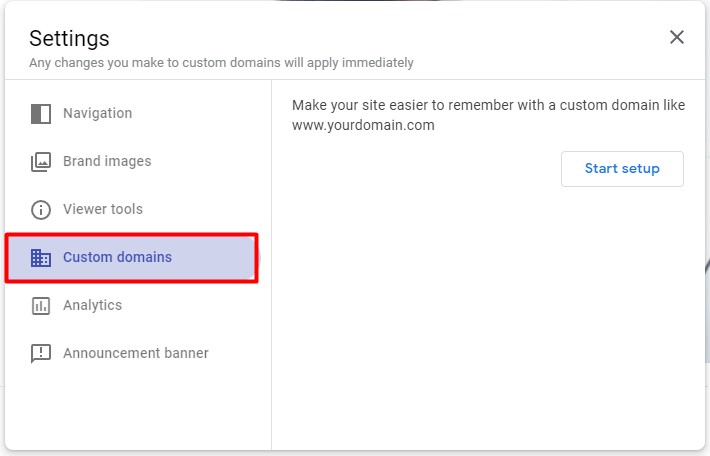
Masukkan domain yang ingin kamu gunakan dengan Google Sites. Kemudian lanjutkan ke proses verifikasi kepemilkan domain.
Untuk verifikasi kepemilikan domain, kamu harus memilih nama registrar domain. Jika kamu tidak dapat menemukan nama penyedia hosting (seperti Dewaweb) pilih opsi Other di menu drop-down yang tersedia.
Berikut adalah langkah-langkah verifikasi kepemilikan domain.
Nah, sekarang website Google Sites kamu sudah menggunakan domain kamu sendiri.

ISIKAN RENCANA BLOG KALIAN DENGAN SEBAIK BAIKNYA
RENCANA YANG BAIK AKAN BERDAMPAK PADA PROSES DAN HASIL YANG BAIK

Pernahkah Anda berhenti sejenak dan berpikir: "Bagaimana sih cara saya benar-benar memecahkan masalah, bukan hanya sekadar bertindak?"
Di era digital ini, kemampuan memecahkan masalah tidak lagi cukup hanya dengan feeling atau intuisi. Kita perlu mengembangkan cara berpikir yang sistematis dan efisien, seperti yang dilakukan oleh komputer—dan itulah inti dari Berpikir Komputasional (BK)! BK bukan hanya untuk para programmer lho, tapi untuk siapa saja, termasuk kita, dalam menghadapi tantangan sehari-hari.
Dalam postingan ini, kita akan mengupas tuntas salah satu pilar fundamental dari Berpikir Komputasional dan melihat bagaimana penerapannya benar-benar membedakan antara tindakan mekanis dan solusi cerdas.
Coba perhatikan salah satu soal menarik dari materi Bab 1 (Berpikir Komputasional untuk Penyelesaian Masalah) berikut:
Manakah dari berikut ini yang BUKAN merupakan contoh penggunaan Berpikir Komputasional dalam kehidupan sehari-hari?
A. Membuat resep masakan dengan urutan langkah yang jelas. B. Merapikan kamar dengan mengelompokkan barang berdasarkan jenisnya. C. Menghafal daftar nama-nama presiden. D. Mencari rute tercepat ke sekolah.
Kenapa jawabannya C? Apa bedanya "menghafal" dengan "mencari rute tercepat" atau "mengelompokkan barang"? Mari kita bedah bersama, seberapa jauh mindset komputasional sudah Anda terapkan tanpa Anda sadari.
Siap mengasah logika Anda? Mari kita mulai!

Pernahkah Anda bertanya-tanya bagaimana komputer memecahkan masalah rumit seperti merencanakan rute atau mengenali wajah? Jawabannya adalah melalui Berpikir Komputasional (BK).
BK adalah seperangkat keterampilan berpikir kritis untuk menganalisis dan menyelesaikan masalah kompleks secara efisien dan logis, tidak hanya oleh mesin, tetapi juga dalam rutinitas harian Anda.
BK membekali kita dengan empat pilar utama untuk menghadapi masalah di era digital:
Dekomposisi: Memecah masalah besar menjadi bagian-bagian kecil.
Pengenalan Pola: Mencari kesamaan atau tren yang berulang.
Abstraksi: Fokus pada detail penting, mengabaikan yang tidak relevan.
Algoritma: Merancang langkah-langkah solusi yang terstruktur dan terurut.
Contoh soal berikut membantu Anda membedakan BK dan tindakan kognitif biasa:
Soal: Manakah yang BUKAN merupakan contoh penggunaan Berpikir Komputasional dalam kehidupan sehari-hari?
A. Membuat resep masakan. (Algoritma)
B. Merapikan kamar (mengelompokkan barang). (Dekomposisi)
D. Mencari rute tercepat ke sekolah. (Algoritma & Abstraksi)
Jawaban C (Menghafal daftar nama-nama presiden) bukan BK, karena ini mengandalkan memori dan repetisi, bukan proses analisis atau perancangan langkah logis.
Selamat! Mari kita mendalami setiap pilar ini secara detail untuk menjadi pemecah masalah yang lebih cerdas dan sistematis.
